
How It Works · 工作原理
無感知的多端協作
在一臺裝置上新增或修改任務(無論是 MLO Windows 桌面版,還是手機端 MLO),變更會自動透過無線方式傳輸到你所有安裝了 MLO 的其他裝置。
多端實時同步
在任意裝置上編輯任務,變更會自動透過無線方式分發到你所有安裝了 MLO 的裝置,讓資料始終保持一致。
協作 Collaboration
與任意位置的其他人共享你的任務清單,甚至可以多人共同推進同一個專案,把待辦變成協作工具。
可靠 & 安全
MLO 雲端同步服務採取多重措施保護你的資料 —— 無論線上還是離線,都會定期備份至安全、穩定的 MLO 雲端環境。
Task Creation via E-mail · 郵件建任務
只需一封郵件,立即生成任務
只能訪問信箱?這是把任務快速放入 MLO 最快的方式。
把郵件轉發到與你雲端同步任務列表關聯的專屬信箱地址,郵件主題和正文會自動轉換為一條 MLO 待辦,出現在你的 Inbox 收件箱 檢視中,無縫納入你的工作流。
非常適合在沒有 MLO 應用、只能用瀏覽器信箱的環境下臨時收集任務。開通雲端同步訂閱後即可在雲端賬戶中配置專屬信箱。
訂閱雲端同步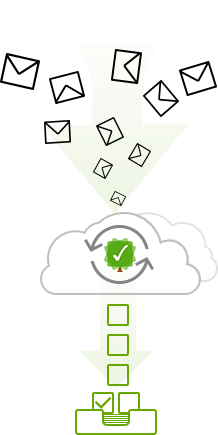
Get Started · 三步開通
如何開始使用雲端同步
簡單三步,立即讓 MLO 在你所有裝置上保持同步。
Customer Voices · 使用者口碑
我們愛使用者,使用者也愛我們
“
雲端同步工作完美。我從 Windows Mobile 時代就開始用 MLO 了。它是目前能買到的最強大的 GTD 工具。Android 和 Windows 之間的雲端同步絲毫不出問題。
— Todd Lund“
歷來最可定製的任務應用!我太愛它了,絕佳的應用!我為了同步手機和平板買了 Android 版,同步絲滑流暢。可玩的選項實在太多,我估計我才接觸到皮毛而已。這筆購買讓我非常滿意。
— sharonx9