Archive · 歸檔

MyLifeOrganized 歷史歸檔

你仍然可以在此下載已停止維護產品的最新可用版本。這些產品不再繼續開發,但提供給老裝置使用者作為歷史歸檔。

MyLifeOrganized for BlackBerry
Windows Mobile · Pocket PC

MyLifeOrganized for Windows Mobile

Pocket PC 平臺上的 MLO 應用與 ActiveSync 同步模組。

// Version 3.5.7

MLO Pocket PC Edition

支援的作業系統:Pocket PC 2002 / 2003 / 2003SE / WM 5.x / WM 6.x,以及 Pocket PC 2002 / 2003 / 2003SE / WM 5.x / WM 6.x Phone Edition 裝置。裝置需具備觸控式螢幕(手寫筆)。

我們在多款裝置上測試過 MLO,執行良好。但你的裝置型號、其他軟體以及你的資料都可能影響 MLO 的執行表現,因此我們強烈建議你先試用後再購買

Downloads · 下載

裝置型別 Download EXE Download CAB
WM 5 / WM 6.x EXE CAB
PocketPC 2003SE EXE CAB
PocketPC 2003 EXE CAB
PocketPC 2002 EXE CAB

如何透過 EXE 安裝

  1. 選擇你的裝置型別,從 "Download EXE" 列下載 EXE 安裝檔案到 PC;
  2. 使用 ActiveSync 或 Windows Mobile Device Center 把裝置連線到 PC;
  3. 在 PC 上執行下載的 EXE 並按提示完成安裝。

如何透過 CAB 安裝

  1. 選擇你的裝置型別,從 "Download CAB" 列下載 CAB 檔案到 PC;
  2. 把 CAB 檔案複製到 Windows Mobile 裝置;
  3. 在裝置的"檔案資源管理器"中點選複製過去的 CAB 檔案即可安裝。
重要:為獲得更佳效能,建議把應用安裝到裝置的主記憶體中。
如需啟用與 MLO 桌面版的 ActiveSync 同步,請確保已安裝包含在 MLO Professional Desktop 安裝包中的 MLO Windows Mobile Sync Manager。詳細同步配置請參考幫助文件。
BlackBerry · 黑莓

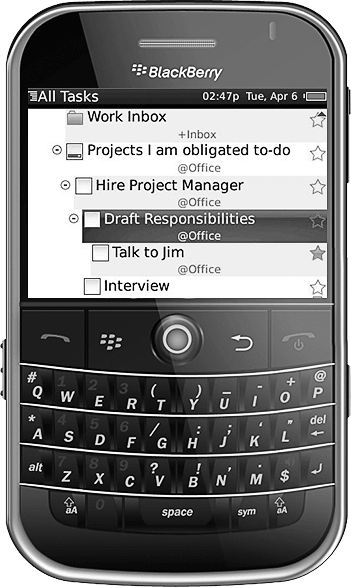
MyLifeOrganized for BlackBerry

黑莓平臺上的 MLO 應用,支援鍵盤機型與觸屏機型。

// Version 1.1.2

MLO BlackBerry Edition

支援的作業系統:BlackBerry OS 4.2+

完整版下載(支援 USB 同步)

裝置型別Desktop ManagerOver-the-Air
鍵盤裝置 · OS 4.7+ ZIP OTA
觸屏裝置(Storm / Torch) ZIP OTA
鍵盤裝置 · OS 4.2 – 4.6 ZIP OTA

非 USB 版下載

部分企業策略不允許安裝帶 USB 連線模組的應用。如無法安裝完整版,可使用以下不含 USB 同步的版本。你仍然可以透過 MLO Cloud 同步 使用此版本。

裝置型別Desktop ManagerOver-the-Air
鍵盤裝置 · OS 4.7+ ZIP OTA
觸屏裝置(Storm / Torch) ZIP OTA
鍵盤裝置 · OS 4.2 – 4.6 ZIP OTA

如何使用 Over-the-Air (OTA) 安裝

  1. 用 BlackBerry 瀏覽器開啟本下載頁;
  2. 在上方表格(USB 或非 USB)中選擇裝置型別、OS 版本,點選 "Over-the-Air" 列的 OTA 連結;
  3. 按提示操作;
  4. 應用將被 BlackBerry 瀏覽器解包並安裝,MyLifeOrganized 會出現在你的應用列表中。

如何使用 Desktop Manager 安裝

  1. 確保桌面已安裝最新版 BlackBerry Desktop Manager;
  2. 在桌面瀏覽器中開啟本下載頁;
  3. 在上方表格中選擇對應裝置型別與 OS 版本,點選 "Desktop Manager" 列下載 ZIP 壓縮包;
  4. 把全部檔案解壓到桌面任意資料夾;
  5. 用 USB 線把 BlackBerry 連線到電腦,啟動 BlackBerry Desktop Manager;
  6. 在左側選項列表中找到 "Applications",可看到當前已安裝的所有應用;
  7. 在列表上方點選 "Import files…" 按鈕,喚出新增應用對話方塊;
  8. 定位到壓縮包解壓出的 mlo.alx 檔案,確認後 MyLifeOrganized 會出現在應用列表中;
  9. 確認 MyLifeOrganized 狀態為 "Pending Install",點選視窗右下角的 "Apply" 按鈕;
  10. BlackBerry Desktop Manager 會執行安裝過程,BlackBerry 可能會重啟;
  11. BlackBerry 重啟後即可在應用介面看到 MLO 應用。